Como assinar um PDF digitalmente com o Cartão de Cidadão ou a Chave Móvel Digital
Assine um PDF com valor legal e de graça, com o Cartão de Cidadão na aplicação Autenticação.gov ou com a Chave Móvel Digital no navegador, e valide a assinatura.
Verificado em com as fontes
Já ia no passo . Continua de onde parou.
Antes de começar
0 de 4Em resumo
- Custo
- Gratuito. Com o Cartão de Cidadão precisa de um leitor de cartões.
Passo a passo
Avance com os botões, com as setas do teclado ou com um toque nos elementos a laranja dos ecrãs. O progresso fica guardado neste navegador.
Passo 1 de 6
- 1Confirme que a assinatura do cartão está ativa
- 2Insira o cartão e abra o menu Assinatura
- 3Adicione o PDF
- 4Escolha onde fica a assinatura
- 5Assine com o Cartão de Cidadão
- 6Confirme a assinatura no PDF
- Passo 1 de 6
Confirme que a assinatura do cartão está ativa
Os certificados de assinatura do Cartão de Cidadão ativam-se num balcão, ao levantar o cartão ou mais tarde, com a carta PIN. Precisa também do PIN de assinatura, que vem nessa carta.
Se nunca assinou com o cartão e não se lembra de ter ativado a assinatura, trate disso num balcão antes de continuar.
- Passo 2 de 6
Insira o cartão e abra o menu Assinatura
Insira o Cartão de Cidadão no leitor, abra a aplicação Autenticação.gov e escolha o menu Assinatura.
Ilustração neutra do passo 2: o aspeto real pode variar. Toque no elemento a laranja para simular este passo.
- Passo 3 de 6
Adicione o PDF
Arraste o ficheiro para a área de pré-visualização, cole-o com CTRL+V, ou carregue em Adicionar ficheiros e escolha-o. O PDF aparece na secção Escolha os ficheiros.
Escolha os ficheirosAdicionar ficheiroscontrato.pdfRemover todosIlustração neutra do passo 3: o aspeto real pode variar. Toque no elemento a laranja para simular este passo.
- Passo 4 de 6
Escolha onde fica a assinatura
Marque Visível para a assinatura aparecer no documento, escolha a Página (ou Última) e arraste o selo para o sítio certo. Se quiser, preencha Motivo e Localização, que são opcionais, ou marque Reduzida para um selo mais pequeno.
OpçõesVisívelÚltimaReduzidaIlustração neutra do passo 4: o aspeto real pode variar. Toque no elemento a laranja para simular este passo.
- Passo 5 de 6
Assine com o Cartão de Cidadão
Carregue em Assinar com Cartão de Cidadão. Escolha a pasta e o nome do novo ficheiro (não pode substituir o original) e escreva o PIN de assinatura. No fim aparece uma mensagem a dizer que a assinatura foi feita com sucesso.
O botão Assinar com Cartão de Cidadão estava disponível?
Ótimo. Guarde o novo PDF assinado.
O botão só fica disponível com o cartão inserido e lido pela aplicação. Volte a inserir o cartão e confirme que a aplicação o lê.
Assinar com Cartão de CidadãoAssinar com Chave Móvel DigitalIlustração neutra do passo 5: o aspeto real pode variar. Toque no elemento a laranja para simular este passo.
- Passo 6 de 6
Confirme a assinatura no PDF
Abra o novo ficheiro no Adobe Acrobat Reader: a assinatura deve ser identificada automaticamente. Se o leitor de PDF não a reconhecer, use o serviço de validação de assinaturas que o manual indica.
Passo 1 de 4
- 1Ative a assinatura da Chave Móvel Digital
- 2Abra a assinatura com CMD e escolha o PDF
- 3Indique os detalhes e confirme com o telemóvel
- 4Descarregue o PDF assinado
- Passo 1 de 4
Ative a assinatura da Chave Móvel Digital
A CMD só assina se tiver a assinatura digital ativa. Pode ativá-la online, na área reservada do autenticacao.gov.pt, ou num balcão. Se ativou a CMD pelo Portal das Finanças ou pela TV BOX, só a pode ativar num balcão.
Ativar a assinatura digital da Chave Móvel DigitalATIVAR NA ÁREA RESERVADALocalizar BalcõesIlustração neutra do passo 1: o aspeto real pode variar. Toque no elemento a laranja para simular este passo.
- Passo 2 de 4
Abra a assinatura com CMD e escolha o PDF
Abra a página de assinatura digital com Chave Móvel Digital em cmd.autenticacao.gov.pt. Escolha o documento, que tem de ser um PDF até 3 MB, e confirme na pré-visualização que é o certo.
Assinatura digitalEscolha de DocumentoPré-Visualização de DocumentoDetalhes da AssinaturaIlustração neutra do passo 2: o aspeto real pode variar. Toque no elemento a laranja para simular este passo.
- Passo 3 de 4
Indique os detalhes e confirme com o telemóvel
Preencha os detalhes da assinatura, confirme e faça o pedido de assinatura com o seu número de telemóvel e o PIN de assinatura da CMD. Depois, introduza o código de confirmação que recebe no telemóvel.
Assinatura digitalDetalhes da AssinaturaConfirmação de AssinaturaPedido de AssinaturaIlustração neutra do passo 3: o aspeto real pode variar. Toque no elemento a laranja para simular este passo.
- Passo 4 de 4
Descarregue o PDF assinado
No último passo, carregue em Descarregar Documento e guarde o PDF assinado. Faça-o logo: os documentos são apagados dos sistemas todos os dias.
Conseguiu descarregar o PDF assinado?
Está feito. Já pode enviar o documento.
Se o PDF foi recusado, veja se tem mais de 3 MB. Reduza-o ou assine com a aplicação Autenticação.gov.
Assinatura concluídaDescarregar DocumentoIlustração neutra do passo 4: o aspeto real pode variar. Toque no elemento a laranja para simular este passo.
Feito! 🎉
Chegou ao fim. Confirme que correu bem:
- Aparece a mensagem de assinatura feita com sucesso e é criado um novo PDF
- No Adobe Acrobat Reader, o painel de assinaturas mostra a sua assinatura
- O PDF original continua intacto, ao lado do assinado
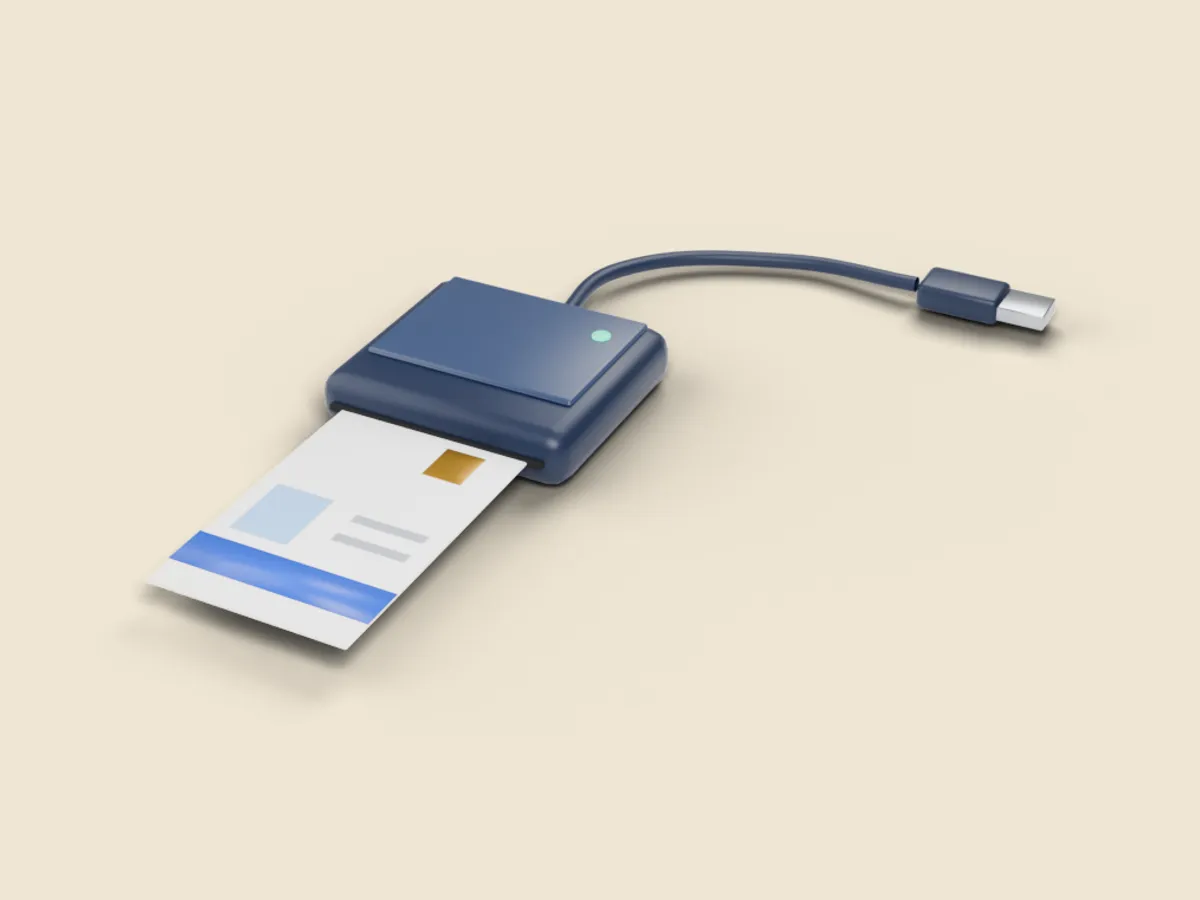 Imagem 3D
Arraste para rodar · toque num número
O que conta para assinar com o cartão
-
Guarda a sua chave de assinatura. Só assina com a assinatura digital ativa e com o PIN de assinatura da carta PIN.
-
A aplicação tem de ler o chip para o botão de assinar ficar disponível. Siga o desenho no leitor para inserir o cartão do lado certo.
-
Deixe o cartão inserido até a assinatura terminar.
Cartão de Cidadão ou Chave Móvel Digital?
| Cartão de Cidadão | Chave Móvel Digital (navegador) | |
|---|---|---|
| Precisa de | Leitor de cartões e a aplicação Autenticação.gov | Telemóvel e a assinatura da CMD ativa |
| PIN | PIN de assinatura da carta PIN | PIN de assinatura da CMD + código no telemóvel |
| Tamanho do PDF | Sem o limite do navegador | Até 3 MB |
| Assinatura visível e vários ficheiros | Sim | Só um PDF de cada vez |
A Chave Móvel Digital também funciona na aplicação Autenticação.gov: no último passo, escolha Assinar com Chave Móvel Digital em vez do cartão.
Antes da primeira vez
- Cartão de Cidadão: a assinatura ativa-se num balcão, com a carta PIN.
- Chave Móvel Digital: a assinatura ativa-se online na área reservada do autenticacao.gov.pt, ou num balcão se ativou a CMD pelas Finanças ou pela TV BOX.
Cuidados
- A aplicação guarda um ficheiro novo: o original não é substituído.
- Se assinar no Adobe Reader com a opção de bloquear o conteúdo depois de assinar, não volte a assinar o mesmo documento: o Adobe invalida a primeira assinatura.
A assinatura com o Cartão de Cidadão ou com a Chave Móvel Digital tem o mesmo valor legal que a assinatura à mão.
Não funcionou? Soluções para os problemas mais comuns
O botão Assinar com Cartão de Cidadão está indisponível
Só fica disponível com o cartão inserido no leitor e lido corretamente. Verifique o leitor e se a assinatura digital do cartão está ativa.
O leitor de PDF diz que a validade da assinatura é desconhecida
Alguns leitores de PDF não reconhecem a cadeia de certificados. Valide a assinatura no serviço de validação de assinaturas indicado no manual da Autenticação.gov.
Não consigo ativar a assinatura da CMD online
Se ativou a CMD pelo Portal das Finanças ou pela TV BOX, a assinatura só se ativa num balcão.
O PDF é recusado no navegador
A assinatura com CMD no navegador aceita PDF até 3 MB. Reduza o ficheiro ou assine na aplicação Autenticação.gov.
Perguntas frequentes
A assinatura digital tem o mesmo valor que a assinatura à mão?
Sim. Uma assinatura feita com o Cartão de Cidadão ou com a Chave Móvel Digital tem o mesmo valor legal que a assinatura manuscrita.
Posso assinar sem leitor de cartões?
Sim, com a Chave Móvel Digital com a assinatura ativa, no navegador ou na aplicação Autenticação.gov.
Onde está o PIN de assinatura do Cartão de Cidadão?
Na carta PIN que recebeu com o cartão.
Posso pôr uma data e hora certificadas na assinatura?
Sim. Na aplicação Autenticação.gov para computador, use a opção de adicionar um selo temporal.
Posso assinar vários PDF de uma vez?
Sim, na aplicação Autenticação.gov pode adicionar vários ficheiros e assiná-los ao mesmo tempo.
Fontes e verificação
Verificámos este guia a 6 de novembro de 2026 nas fontes abaixo: organismos públicos e, quando são eles a explicar o serviço, as páginas de apoio dos próprios fornecedores. Os serviços mudam: em caso de dúvida, a informação oficial prevalece. Os ecrãs deste guia são ilustrações neutras, não capturas dos sites oficiais.
Tutoriais relacionados
Como instalar o leitor do Cartão de Cidadão e a aplicação Autenticação.gov
Instale a aplicação Autenticação.gov e o leitor de cartões em Windows, macOS ou Linux, veja os dados do cartão, teste o PIN e entre em sites com o Cartão de Cidadão.
Como ativar a Chave Móvel Digital (CMD)
As formas de ativar a Chave Móvel Digital (app gov.pt, Cartão de Cidadão com leitor, Portal das Finanças ou balcão) e como entrar depois nos sites do Estado.
Como pedir o registo criminal online
Como pedir o certificado de registo criminal online, pagar os 5 € e descarregá-lo, e como outra pessoa o consulta com o código de acesso.