Como instalar o leitor do Cartão de Cidadão e a aplicação Autenticação.gov
Instale a aplicação Autenticação.gov e o leitor de cartões em Windows, macOS ou Linux, veja os dados do cartão, teste o PIN e entre em sites com o Cartão de Cidadão.
Verificado em com as fontes
Já ia no passo . Continua de onde parou.
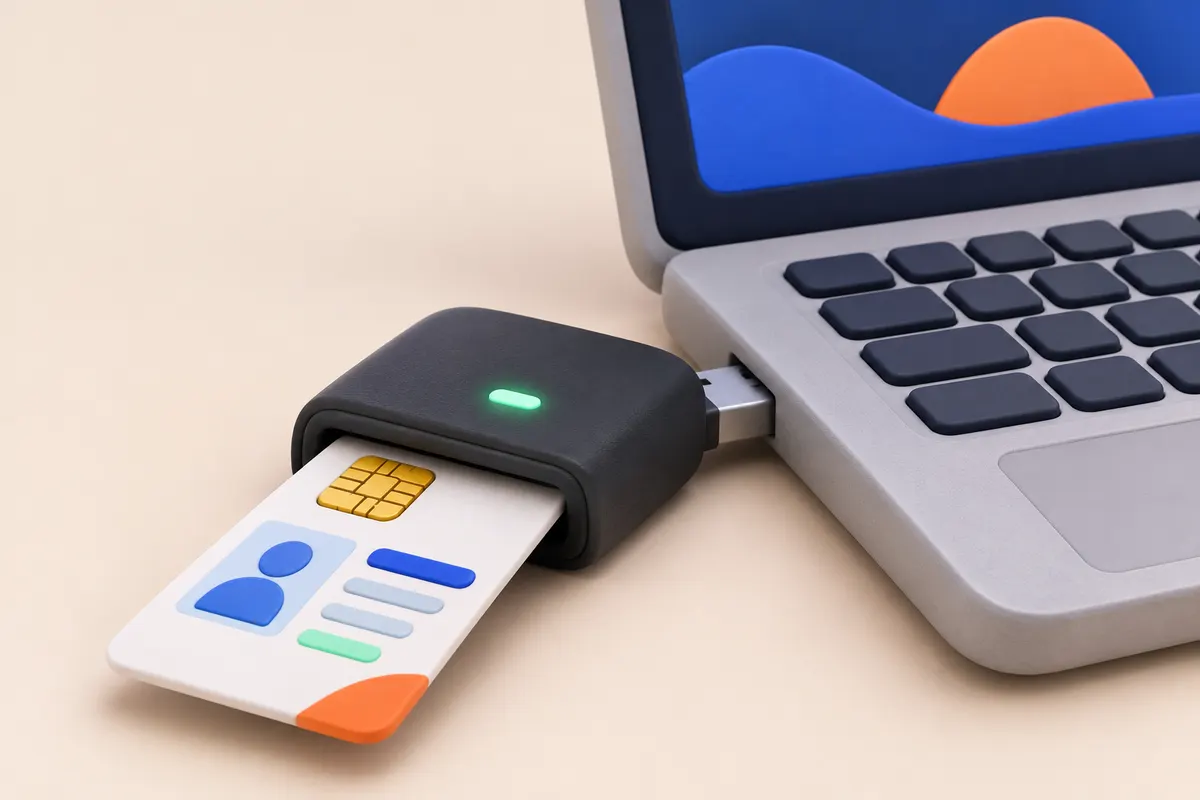
Antes de começar
0 de 4Em resumo
- Custo
- A aplicação Autenticação.gov é gratuita. O leitor de cartões compra-se à parte. Desbloquear um PIN com a carta PIN é gratuito; pedir novos códigos PIN custa 5 €.
Passo a passo
Avance com os botões, com as setas do teclado ou com um toque nos elementos a laranja dos ecrãs. O progresso fica guardado neste navegador.
Passo 1 de 6
- 1Ligue o leitor de cartões
- 2Descarregue a aplicação Autenticação.gov
- 3Instale e reinicie o computador
- 4Insira o cartão e veja os seus dados
- 5Teste o PIN de autenticação
- 6Prepare o navegador para entrar em sites
- Passo 1 de 6
Ligue o leitor de cartões
Ligue o leitor a uma porta USB do computador. Confirme que é compatível com o standard PC/SC e instale o controlador, se a documentação do leitor o indicar.
- Passo 2 de 6
Descarregue a aplicação Autenticação.gov
No site autenticacao.gov.pt, na página da aplicação para computador, descarregue o instalador para Windows (64 bits, ou 32 bits se o seu Windows for de 32 bits).
Aplicação Autenticação.gov para computadorAplicação Autenticação.gov para computador (Windows 64 bits com suporte para Windows 7, 8, 8.1, 10, e 11) (v3.16)Aplicação Autenticação.gov para computador MAC (v3.16)Ilustração neutra do passo 2: o aspeto real pode variar. Toque no elemento a laranja para simular este passo.
- Passo 3 de 6
Instale e reinicie o computador
Faça duplo clique no ficheiro que descarregou. Marque a caixa para aceitar os termos e condições e carregue em Instalar. No fim, o assistente pede para reiniciar o computador: a instalação só fica concluída depois disso.
Termos e condiçõesMarque a caixa para aceitar os termos e condiçõesAvançadasInstalarIlustração neutra do passo 3: o aspeto real pode variar. Toque no elemento a laranja para simular este passo.
- Passo 4 de 6
Insira o cartão e veja os seus dados
Insira o Cartão de Cidadão no leitor e abra a aplicação. No menu Cartão, a página Identidade mostra os seus dados e a fotografia.
No Cartão de Cidadão novo, os contactos do chip estão no verso do cartão. Insira-o como mostra o desenho no leitor.
Aparecem os seus dados e a fotografia?
O leitor e a aplicação estão a funcionar.
Confirme que o serviço Cartão Inteligente (Smart Card) do Windows está iniciado, desligue e volte a ligar o leitor e abra de novo a aplicação.
CartãoIdentidadeOutros dadosIlustração neutra do passo 4: o aspeto real pode variar. Toque no elemento a laranja para simular este passo.
- Passo 5 de 6
Teste o PIN de autenticação
No menu Segurança, abra Código PIN, escolha o PIN de Autenticação e use Testar PIN. É este PIN que lhe vão pedir para entrar em sites.
Não insista com um PIN de que não tem a certeza. Se o bloquear, terá de ir a um balcão para o desbloquear.
Código PINPIN de AutenticaçãoPIN de AssinaturaPIN de MoradaTestar PINAlterar PINIlustração neutra do passo 5: o aspeto real pode variar. Toque no elemento a laranja para simular este passo.
- Passo 6 de 6
Prepare o navegador para entrar em sites
Para se autenticar em sites como o autenticacao.gov.pt, instale também o plugin Autenticação.Gov: o manual recomenda ter a aplicação e o plugin. No Firefox, carregue o módulo do cartão: em Privacidade e Segurança, na secção Certificados, carregue em Dispositivos de segurança..., depois em Carregar e indique o ficheiro
C:\Windows\System32\pteidpkcs11.dll.Privacidade e SegurançaDispositivos de segurança...CarregarIlustração neutra do passo 6: o aspeto real pode variar. Toque no elemento a laranja para simular este passo.
Passo 1 de 4
- 1Ligue o leitor de cartões
- 2Descarregue e instale o pacote para Mac
- 3Insira o cartão e veja os dados
- 4Teste o PIN e prepare o Firefox
- Passo 1 de 4
Ligue o leitor de cartões
Ligue um leitor compatível com PC/SC a uma porta USB e instale o controlador, se a documentação do leitor o exigir.
- Passo 2 de 4
Descarregue e instale o pacote para Mac
Em autenticacao.gov.pt, descarregue a Aplicação Autenticação.gov para computador MAC. Faça duplo clique no ficheiro, escolha Continuar, aceite os termos da licença e continue até concluir. A aplicação fica instalada em Aplicações.
Autenticação.govLeia e aceite os termos da licençaContinuarIlustração neutra do passo 2: o aspeto real pode variar. Toque no elemento a laranja para simular este passo.
- Passo 3 de 4
Insira o cartão e veja os dados
Insira o cartão no leitor, abra a Autenticação.gov e confirme os seus dados em Cartão › Identidade.
- Passo 4 de 4
Teste o PIN e prepare o Firefox
Em Segurança › Código PIN, use Testar PIN no PIN de Autenticação. Para o Firefox, o módulo do cartão em macOS é
/usr/local/lib/libpteidpkcs11.dylib.
Passo 1 de 4
- 1Prepare o sistema
- 2Instale o pacote Flatpak
- 3Ligue o leitor e insira o cartão
- 4Teste o PIN e prepare o Firefox
- Passo 1 de 4
Prepare o sistema
Desinstale qualquer pacote nativo pteid-mw antigo. Instale o Flatpak (veja flatpak.org/setup) e o pacote pcsc-lite/pcscd da sua distribuição. No Ubuntu 22.04, ative o serviço com
sudo systemctl enable pcscd.socket.sudo systemctl enable pcscd.socketIlustração neutra do passo 1: o aspeto real pode variar. Toque no elemento a laranja para simular este passo.
- Passo 2 de 4
Instale o pacote Flatpak
Descarregue o pacote Flatpak de 64 bits em autenticacao.gov.pt e, na pasta onde o guardou, corra
flatpak install pteid-mw-linux.x86_64.flatpak.flatpak install pteid-mw-linux.x86_64.flatpakIlustração neutra do passo 2: o aspeto real pode variar. Toque no elemento a laranja para simular este passo.
- Passo 3 de 4
Ligue o leitor e insira o cartão
Ligue o leitor, insira o cartão e abra a aplicação Autenticação.gov. Confirme os dados em Cartão › Identidade.
- Passo 4 de 4
Teste o PIN e prepare o Firefox
Em Segurança › Código PIN, use Testar PIN. Para o Firefox, o módulo do cartão em Linux é
/usr/local/lib/libpteidpkcs11.so.
Feito! 🎉
Chegou ao fim. Confirme que correu bem:
- A aplicação mostra a fotografia e os dados em Cartão › Identidade
- Testar PIN confirma o PIN de autenticação
- Consegue entrar num site ao escolher o Cartão de Cidadão
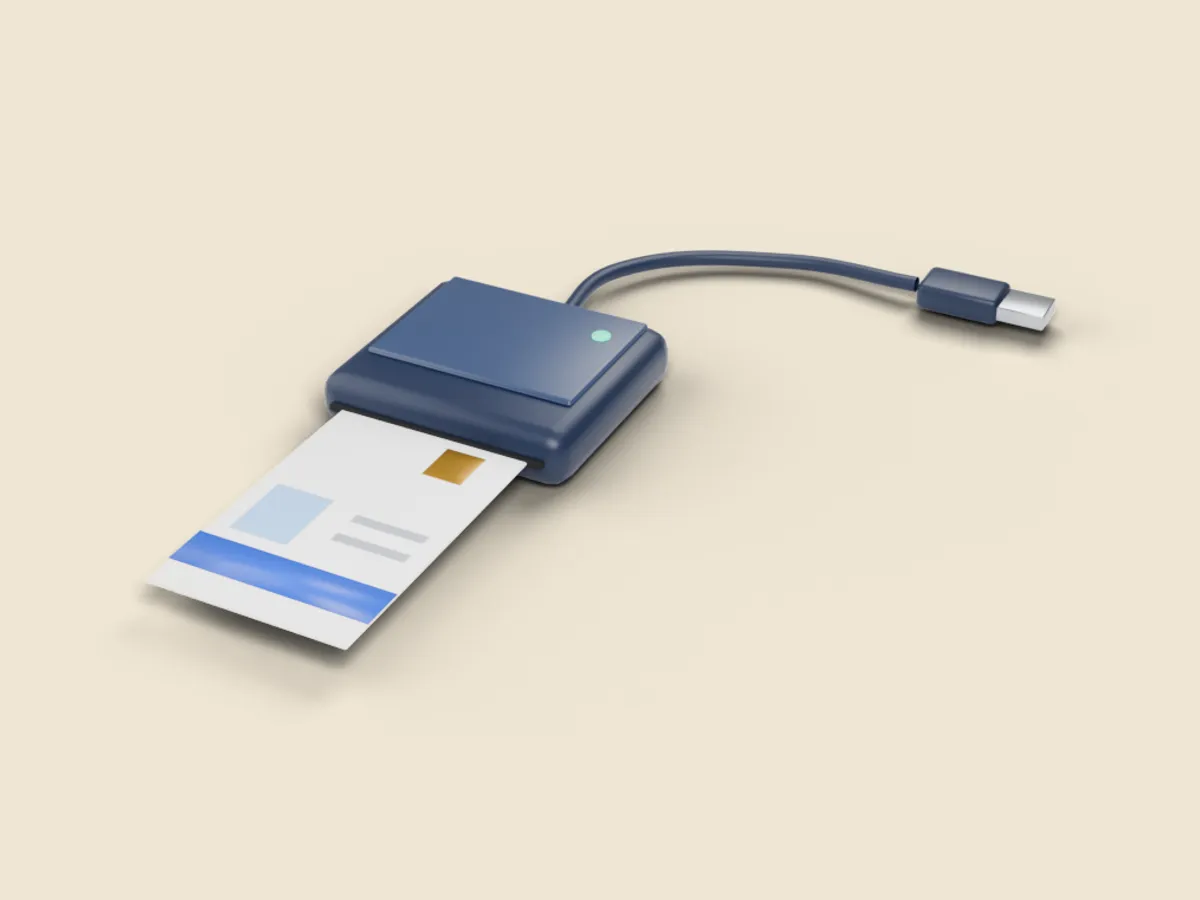 Imagem 3D
Arraste para rodar · toque num número
O leitor de cartões e o Cartão de Cidadão
-
Tem os certificados de autenticação e de assinatura. Precisa dos PIN da carta PIN para os usar.
-
É o chip que o leitor lê. No Cartão de Cidadão novo, os contactos do chip estão no verso do cartão. Siga o desenho no leitor para o inserir do lado certo.
-
Insira o cartão até ao fim, sem forçar, como mostra o desenho no leitor.
-
Se o seu leitor tiver uma luz, a documentação do leitor explica o que cada estado quer dizer.
-
Ligue o leitor ao computador. Tem de ser um leitor compatível com o standard PC/SC, com o controlador instalado se o fabricante o indicar.
O que precisa de ter
- Um leitor de cartões compatível com PC/SC. Alguns teclados já trazem um.
- A aplicação Autenticação.gov (gratuita), para ler o cartão, gerir os PIN e assinar documentos.
- O plugin Autenticação.Gov, para entrar em sites com o cartão.
- A carta PIN que recebeu com o cartão.
Os três PIN do cartão
| PIN | Para que serve |
|---|---|
| PIN de Autenticação | Entrar em sites e aplicações que aceitam o Cartão de Cidadão |
| PIN de Assinatura | Assinar documentos digitalmente |
| PIN de Morada | Ler e confirmar a morada |
Se bloquear um deles, os outros continuam a funcionar.
Se bloqueou ou esqueceu um PIN
- Tem a carta PIN: desbloqueie num balcão de levantamento do Cartão de Cidadão. É gratuito.
- Não tem a carta PIN: peça novos códigos no balcão. Custa 5 €.
- Cartão pedido antes de 16 de abril de 2018: não há desbloqueio. Tem de renovar o cartão.
O Cartão de Cidadão novo também pode ser lido por aproximação (contactless), mas para isso precisa de um leitor próprio para esse tipo de leitura.
Não funcionou? Soluções para os problemas mais comuns
A aplicação não deteta o cartão (Windows)
Confirme que o leitor é compatível com PC/SC, que o controlador está instalado e que o serviço Cartão Inteligente (Smart Card) está iniciado. Desligue e volte a ligar o leitor e reabra a aplicação.
A aplicação não deteta o cartão (Linux)
Verifique se o serviço pcscd está a correr e se removeu os pacotes pteid-mw nativos antigos.
Bloqueei um PIN
Os outros códigos continuam a funcionar. Com a carta PIN, o desbloqueio é gratuito num balcão de levantamento do Cartão de Cidadão. Sem a carta, peça novos códigos PIN no balcão (5 €). Se o cartão foi pedido antes de 16 de abril de 2018, tem de o renovar.
O Firefox não pede o certificado do cartão
Carregue o módulo PKCS#11 do Cartão de Cidadão em Dispositivos de segurança, nas definições de Privacidade e Segurança do Firefox.
Perguntas frequentes
Que PIN uso para quê?
O PIN de Autenticação serve para entrar em sites e aplicações. O PIN de Assinatura serve para assinar documentos. O PIN de Morada serve para a morada.
Esqueci o PIN. O que faço?
Com a carta PIN, desbloqueie-o gratuitamente num balcão do Cartão de Cidadão. Sem a carta, peça novos códigos PIN no balcão por 5 €. Cartões pedidos antes de 16/4/2018 têm de ser renovados.
Funciona num Mac?
Sim, em macOS High Sierra (10.13) ou superior, com o pacote para Mac.
Preciso da aplicação para me autenticar no autenticacao.gov.pt?
Não obrigatoriamente. A autenticação no portal precisa do plugin Autenticação.Gov, não da aplicação. O manual recomenda instalar os dois.
Fontes e verificação
Verificámos este guia a 6 de novembro de 2026 nas fontes abaixo: organismos públicos e, quando são eles a explicar o serviço, as páginas de apoio dos próprios fornecedores. Os serviços mudam: em caso de dúvida, a informação oficial prevalece. Os ecrãs deste guia são ilustrações neutras, não capturas dos sites oficiais.
Tutoriais relacionados
Como assinar um PDF digitalmente com o Cartão de Cidadão ou a Chave Móvel Digital
Assine um PDF com valor legal e de graça, com o Cartão de Cidadão na aplicação Autenticação.gov ou com a Chave Móvel Digital no navegador, e valide a assinatura.
Como ativar a Chave Móvel Digital (CMD)
As formas de ativar a Chave Móvel Digital (app gov.pt, Cartão de Cidadão com leitor, Portal das Finanças ou balcão) e como entrar depois nos sites do Estado.
Como pedir o registo criminal online
Como pedir o certificado de registo criminal online, pagar os 5 € e descarregá-lo, e como outra pessoa o consulta com o código de acesso.