Como mudar a password e o nome do Wi-Fi no router (MEO, NOS, Vodafone, DIGI)
Como mudar o nome e a palavra-passe da rede Wi-Fi no router da MEO, NOS, Vodafone ou DIGI, e onde estão os dados de acesso de fábrica do router.
Verificado em com as fontes
Já ia no passo . Continua de onde parou.
Antes de começar
0 de 3Em resumo
- Custo
- Gratuito
Passo a passo
Avance com os botões, com as setas do teclado ou com um toque nos elementos a laranja dos ecrãs. O progresso fica guardado neste navegador.
Passo 1 de 4
- 1Abra a página da FiberGateway
- 2Entre com os dados da etiqueta
- 3Abra Wi-Fi e edite a rede primária
- 4Mude o SSID e a Password e guarde
- Passo 1 de 4
Abra a página da FiberGateway
Com o telemóvel ou o computador ligado à rede do router, escreva http://192.168.1.254 no browser. Estes passos são os do manual da FiberGateway Wi-Fi 6 (GR141DG). Outros modelos podem ser diferentes.
Ilustração neutra do passo 1: o aspeto real pode variar. - Passo 2 de 4
Entre com os dados da etiqueta
Escreva o nome de utilizador e a palavra-passe que estão na etiqueta na base da FiberGateway.
- Passo 3 de 4
Abra Wi-Fi e edite a rede primária
No menu do lado esquerdo escolha Wi-Fi, abra as configurações da rede primária e carregue em Editar.
Rede primáriaEditarIlustração neutra do passo 3: o aspeto real pode variar. Toque no elemento a laranja para simular este passo.
- Passo 4 de 4
Mude o SSID e a Password e guarde
Escreva o novo nome da rede no campo SSID e a nova palavra-passe no campo Password. Carregue em guardar e volte a ligar todos os aparelhos com os novos dados.
Em Minha conta pode também mudar a palavra-passe de acesso ao router (password antiga, nova e confirmação). O nome de utilizador não se pode mudar.
Rede primáriaguardarIlustração neutra do passo 4: o aspeto real pode variar. Toque no elemento a laranja para simular este passo.
Passo 1 de 4
- 1Abra a App NOS Net e entre com o NOS ID
- 2Toque em Wi-Fi
- 3Escolha Alterar dados do Wi-Fi
- 4Escreva o novo nome ou password e guarde
- Passo 1 de 4
Abra a App NOS Net e entre com o NOS ID
Instale a App NOS Net (Google Play ou App Store) e entre com os seus dados NOS ID. No computador, pode usar nosnet.pt.
- Passo 2 de 4
Toque em Wi-Fi
No menu de baixo toque em Wi-Fi para ver as definições do router. Em nosnet.pt, o Wi-Fi está no menu do lado esquerdo.
App NOS NetWi-FiIlustração neutra do passo 2: o aspeto real pode variar. Toque no elemento a laranja para simular este passo.
- Passo 3 de 4
Escolha Alterar dados do Wi-Fi
Toque em Alterar dados do Wi-Fi e escolha a rede que quer editar. Em nosnet.pt a opção chama-se Alterar nome e password do Wi-Fi.
App NOS Net › Wi-FiAlterar dados do Wi-FiIlustração neutra do passo 3: o aspeto real pode variar. Toque no elemento a laranja para simular este passo.
- Passo 4 de 4
Escreva o novo nome ou password e guarde
Escreva o novo nome da rede e/ou a nova palavra-passe e toque em Guardar alterações. Depois, introduza os novos dados em todos os aparelhos que usam o Wi-Fi.
Os aparelhos ligam-se à rede com a nova palavra-passe?
Em cada aparelho, esqueça a rede antiga e ligue-se de novo com o nome e a palavra-passe novos.
App NOS Net › Alterar dados do Wi-FiGuardar alteraçõesIlustração neutra do passo 4: o aspeto real pode variar. Toque no elemento a laranja para simular este passo.
Passo 1 de 4
- 1Abra a página do router
- 2Inicie sessão com os dados da parte de trás
- 3Mude o nome da rede
- 4Mude a palavra-passe
- Passo 1 de 4
Abra a página do router
Ligado à rede do router, abra http://192.168.1.1 no browser. No Smart Router Wi-Fi 7, o nome e a palavra-passe do Wi-Fi estão na parte lateral do router.
Ilustração neutra do passo 1: o aspeto real pode variar. - Passo 2 de 4
Inicie sessão com os dados da parte de trás
Preencha Nome de utilizador e Palavra-passe com os dados impressos na parte de trás do router e clique em Iniciar sessão.
Iniciar sessãoIlustração neutra do passo 2: o aspeto real pode variar. Toque no elemento a laranja para simular este passo.
- Passo 3 de 4
Mude o nome da rede
Clique em Wi-Fi, escreva o novo nome no campo Rede Wi-Fi (SSID) e clique em Confirmar.
ConfirmarIlustração neutra do passo 3: o aspeto real pode variar. Toque no elemento a laranja para simular este passo.
- Passo 4 de 4
Mude a palavra-passe
Em Wi-Fi, no separador Geral, vá ao fim da página e clique em Alterar password. Escreva a nova e guarde. Não use o modo de segurança WEP.
Nos routers Vodafone mais antigos, o caminho é Rede Doméstica › Interfaces › WLAN › Configurar. Altere o SSID e a password e clique em Aplicar.
GeralAlterar passwordIlustração neutra do passo 4: o aspeto real pode variar. Toque no elemento a laranja para simular este passo.
Passo 1 de 4
- 1Ligue-se ao router
- 2Abra o endereço do router
- 3Entre com user e user
- 4Abra Rede Local › WLAN › Configuração WLAN SSID
- Passo 1 de 4
Ligue-se ao router
Ligue o computador ao router por cabo Ethernet ou por Wi-Fi. Sem computador, ligue o telemóvel ou o tablet ao Wi-Fi do router. Os dados de fábrica do Wi-Fi estão na parte de baixo do router.
- Passo 2 de 4
Abra o endereço do router
No browser escreva 192.168.1.1 (nos routers Huawei, 192.168.100.1) e carregue em Enter.
Ilustração neutra do passo 2: o aspeto real pode variar. - Passo 3 de 4
Entre com user e user
Nos modelos que a DIGI documenta, escreva user, em minúsculas, no nome de utilizador e na palavra-passe, e clique em Login. Outros modelos podem usar dados diferentes. Mude a palavra-passe de acesso ao router logo no primeiro acesso.
LoginIlustração neutra do passo 3: o aspeto real pode variar. Toque no elemento a laranja para simular este passo.
- Passo 4 de 4
Abra Rede Local › WLAN › Configuração WLAN SSID
Vá ao separador Rede Local, escolha WLAN no menu do lado esquerdo e depois Configuração WLAN SSID. Aí muda o nome da rede e a palavra-passe, para a rede de 2,4 GHz e para a de 5 GHz.
Rede LocalConfiguração WLAN SSIDIlustração neutra do passo 4: o aspeto real pode variar. Toque no elemento a laranja para simular este passo.
Feito! 🎉
Chegou ao fim. Confirme que correu bem:
- A rede aparece com o nome novo na lista de redes Wi-Fi
- Os aparelhos pedem a nova palavra-passe e ligam-se com ela
- A rede antiga deixa de aparecer
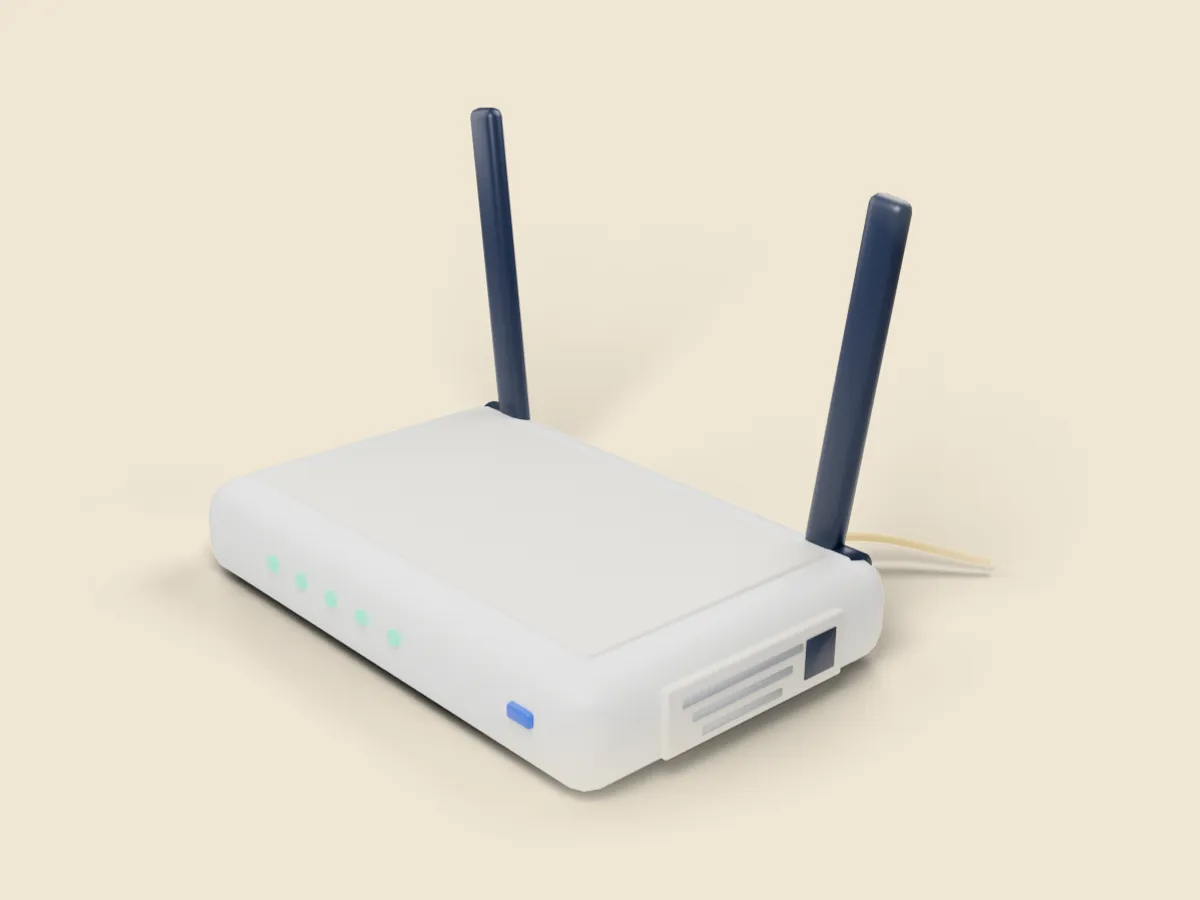 Imagem 3D
Arraste para rodar · toque num número
O router e a etiqueta com os dados
-
Tem o nome da rede, a palavra-passe do Wi-Fi e os dados de acesso ao router. Conforme o modelo, está na base, na parte lateral ou na parte de trás, como indicam os operadores.
-
Pode ligar o computador ao router por cabo Ethernet numa destas portas, em vez de usar o Wi-Fi. É útil se perder a ligação ao mudar a palavra-passe.
-
A ligação do operador ao router. Não precisa de lhe mexer para mudar o nome ou a palavra-passe do Wi-Fi.
Onde estão os dados de cada operador
| Operador | Como entrar | Dados de acesso |
|---|---|---|
| MEO (FiberGateway) | 192.168.1.254 | Etiqueta na base |
| NOS | App NOS Net ou nosnet.pt | O seu NOS ID |
| Vodafone | 192.168.1.1 | Parte de trás do router |
| DIGI | 192.168.1.1 (Huawei: 192.168.100.1) | user / user nos modelos documentados |
Duas palavras-passe diferentes
O router tem uma palavra-passe para o Wi-Fi, que dá aos aparelhos lá de casa, e outra para entrar na página do router, onde se mudam as definições. Vale a pena mudar as duas: quem souber a segunda pode mudar a primeira.
Antes de carregar em guardar
Se estiver ligado por Wi-Fi, vai perder a ligação no momento em que a rede muda. Anote o nome e a palavra-passe novos antes de guardar. Se puder, faça a alteração com o computador ligado por cabo.
Os menus mudam com o modelo do router e as atualizações do operador. Se o seu ecrã não for igual, procure as opções Wi-Fi, WLAN ou SSID.
Não funcionou? Soluções para os problemas mais comuns
O portátil não se liga depois da mudança
Esqueça a rede antiga nas definições de Wi-Fi e ligue-se de novo com a palavra-passe nova. No Windows: Definições › Rede e Internet › Wi-Fi › Gerir redes conhecidas › Esquecer.
Perdi a ligação logo depois de mudar o Wi-Fi
É normal se fez a alteração por Wi-Fi. Introduza os novos dados em todos os aparelhos, incluindo aquele que usou para a alteração.
Esqueci a palavra-passe do router (DIGI)
Carregue no botão Reset, na parte de baixo do router, durante pelo menos 10 segundos. Cerca de 30 segundos depois, o router volta às definições de fábrica, com os dados da etiqueta. Perde as configurações que tinha feito.
Perguntas frequentes
Onde está a password de fábrica do Wi-Fi?
Na etiqueta do router. Na MEO FiberGateway está na base, no Vodafone Smart Router Wi-Fi 7 na parte lateral e na DIGI na parte de baixo.
Qual é o endereço do router?
MEO FiberGateway: 192.168.1.254. Vodafone: 192.168.1.1. DIGI: 192.168.1.1 (192.168.100.1 nos Huawei). Na NOS, use a App NOS Net ou nosnet.pt.
A password do Wi-Fi é a mesma do router?
Não. A palavra-passe de acesso à página do router é diferente da do Wi-Fi. Mude as duas. Na MEO FiberGateway, a de acesso ao router muda-se em Minha conta.
Tenho de voltar a ligar os aparelhos?
Sim. Depois de mudar o nome ou a palavra-passe, tem de introduzir os novos dados em todos os aparelhos.
Fontes e verificação
Verificámos este guia a 6 de novembro de 2026 nas fontes abaixo: organismos públicos e, quando são eles a explicar o serviço, as páginas de apoio dos próprios fornecedores. Os serviços mudam: em caso de dúvida, a informação oficial prevalece. Os ecrãs deste guia são ilustrações neutras, não capturas dos sites oficiais.
- MEO: Manual da FiberGateway Wi-Fi 6 GEN 8 (GR141DG, PDF)
- Fórum NOS (resposta da equipa NOS): alterar nome e password do Wi-Fi na App NOS Net
- Fórum NOS (resposta da equipa NOS): alterar nome e password do Wi-Fi em nosnet.pt
- Vodafone Ajuda: Como altero a minha password e/ou o nome da minha rede Wi-Fi?
- Vodafone Ajuda: Smart Router Wi-Fi 7, ligação à interface web
- Vodafone Ajuda: Smart Router Wi-Fi 7, mudar a password do Wi-Fi
- Vodafone Ajuda: Smart Router Wi-Fi 7, mudar o nome do Wi-Fi
- DIGI: Perguntas frequentes, Net
- DIGI: Guia rápido do router PRO-DIGI ZTE F8748 (2026)
Tutoriais relacionados
Como cancelar o contrato com a operadora (MEO, NOS, Vodafone, DIGI)
Como cancelar um contrato de internet, TV ou telemóvel com as regras da Lei 16/2022, quanto paga na fidelização e quando pode sair sem encargos.

Como ler a fatura da luz (CPE, potência, kWh, IVA e taxas)
O que quer dizer cada linha da fatura de eletricidade (CPE, potência, kWh, leituras, IVA, IEC, CAV e tarifa social) e como enviar a leitura do contador à E-REDES.

Como mudar de fornecedor de luz e gás
Como comparar ofertas de eletricidade e gás nos simuladores da ERSE e do Poupa Energia e mudar de comercializador, sem custos e sem ficar sem luz.